ホロカレンダーの使い方
カレンダーに戻る目次
- 1. このページについて
- 2. 画面の見方(PC・スマホ共通)
- 3. 検索について(PC・スマホ共通)
- 4. 色の意味(PC・スマホ共通)
- 5. サイドバーの機能(PC・スマホ共通)
- 6. カスタムカレンダーについて(PC・スマホ共通)
- 7. リクエスト・不具合報告について(PC・スマホ共通)
- 8. パソコンでの操作・表示
- 9. スマートフォン・タブレットでの操作・表示
- 10. よくある質問
- 10.1 新しく始まった配信がすぐにカレンダーに出てきません
- 10.2 配信が終わっているのに「配信中」のままだったり、概要欄・終了時刻が空欄のままです
- 10.3 さっきまで表示されていた配信・動画が消えました
- 10.4 見たいメンバーが一覧に載っていません
- 10.5 毎回同じメンバーの組み合わせで見たいです
- 10.6 パソコンとスマホで表示設定を揃えたいです
- 10.7 配信の続きが翌日にまたがっている場合、表示はどうなりますか
- 10.8 概要欄のURLはクリックできますか
- 10.9 コラボしているメンバーは分かりますか
- 10.10 スマホで見るとカレンダーが見づらいです
- 10.11 配信中・配信予定など、特定の状態のものだけ見たいです
- 10.12 要望や不具合を伝えたいです
- 10.13 Twitchの配信も見れますか
- 10.14 どのようなデータ・APIを使っていますか
- 10.15 このアプリの更新内容を知りたいです
このページについて
ホロカレンダーは、ホロライブプロダクションおよび所属タレントとは関係の無い、 1人の個人が開発・運営する非公式のファンメイドアプリです。
ホロライブ所属タレントのYouTube配信・動画(Twitchチャンネル登録済みメンバーは Twitch配信も)の予定を、 Outlookのようなカレンダー形式、シンプルな一覧(リスト)形式、またはホロジュール (schedule.hololive.tv)のようなサムネイル中心のタイル形式で表示するツールです。 複数のタレントの予定を横断的に確認できます。
パソコン・スマートフォンのどちらからでもご利用いただけます。画面の広さに合わせて表示や操作方法が一部変わるため、このページでは前半で共通の使い方を、 後半でパソコン・スマートフォンそれぞれ特有の使い方を説明します。
このアプリはAnthropic社のAIコーディングツール「Claude Code」を使って開発しています。
過去のアーカイブも順次、表示対象に追加しています。取得できている過去分は日付をさかのぼって表示され、まだ取得できていない分は 少しずつ増えていきます(全て揃うのは2026年8月頃を見込んでいます)。
単に古い配信が見られるだけではありません。配信・動画にはゲーム名・企画名・ジャンルなどのタグが自動で 付いており、「誰が」「いつ」「何を」やっていたかを、いろいろな方向から 掘り返せます。たとえば「推しのホラーゲーム配信を古い順に最初から」 「2021年の歌枠をメンバー横断で」「マリオシリーズの配信をまとめて」といった 探し方ができます。使い方は「検索について」をご覧ください。
利用規約・プライバシーポリシーはこちらをご覧ください。
画面の見方(PC・スマホ共通)
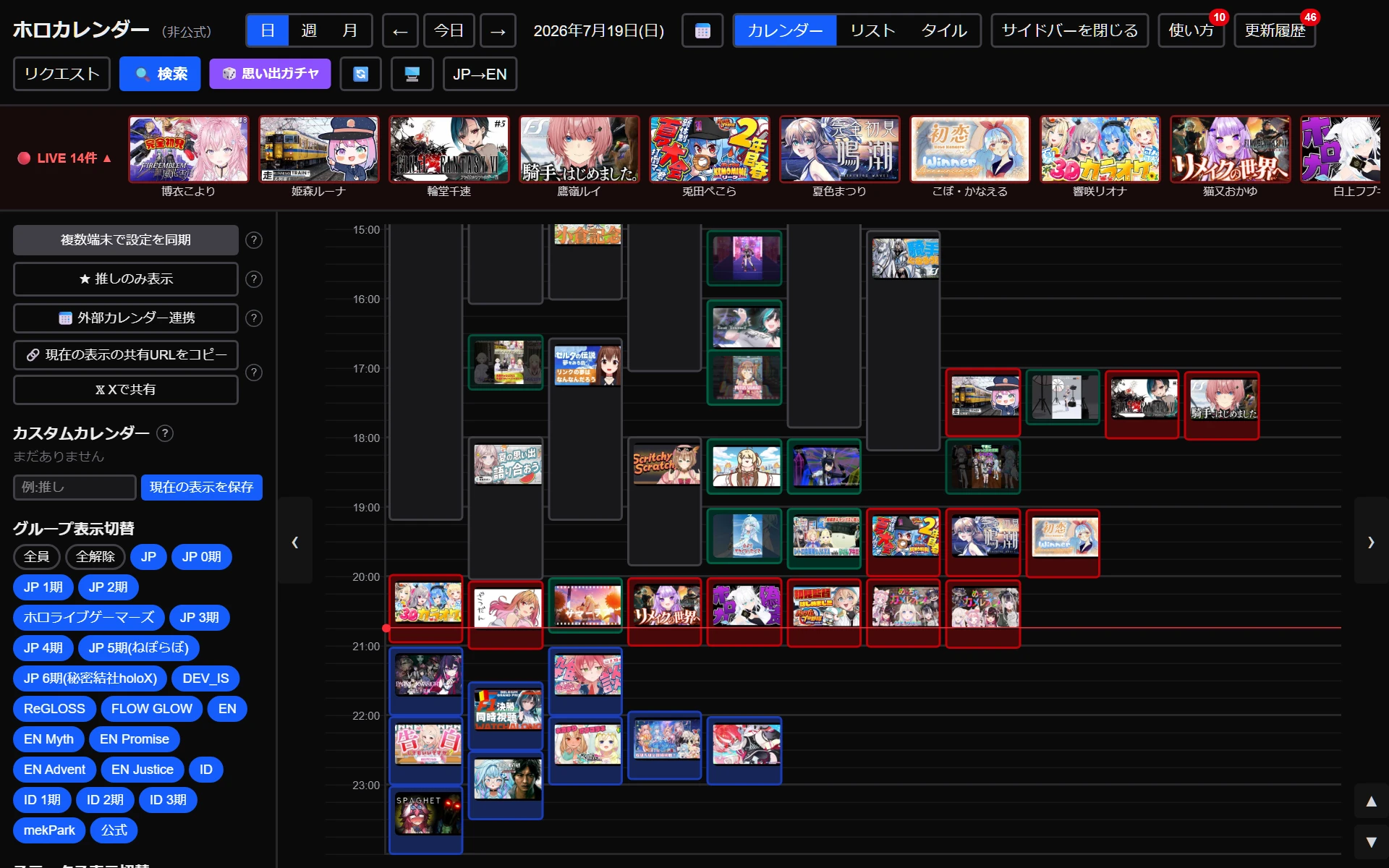
- 上部の「日」「週」「月」で表示範囲を切り替えられます。「←」「→」で前後に移動、 「今日」で現在の日付に戻ります。📅アイコンをクリックすると日付を直接選べます。
- 日付ピッカーの右にある「カレンダー」「リスト」「タイル」ボタンで、メイン表示の 形式を切り替えられます。「カレンダー」は配信の開始〜終了の長さに応じた帯 (ブロック)表示、「リスト」は高さを揃えた行を時系列順に並べるシンプルな 一覧表示、「タイル」はサムネイル画像を大きく表示した一覧です。 選んだ表示形式は端末に記憶され、次回も同じ形式で開きます。タイル表示では一覧右上の「タイルの大きさ:大/小」でタイルの大きさを切り替えられます(こちらも端末に記憶されます)。
- 日・週表示の「カレンダー」では、配信の開始〜終了の長さに応じた帯(ブロック)として 表示されます。重なっている配信は横に並びます。
- 各ブロックをクリックすると、サムネイル・概要欄などを含む詳細ウィンドウが開きます。 ただし、サムネイル画像が表示されている部分(日表示・リスト表示・タイル表示)を クリックした場合は、詳細ウィンドウを開かずに動画・配信のページへ直接移動します。
- 誕生日・デビュー日などの記念日は、その日の欄の上部に薄い紫のバーで 表示されます(「〇周年」の表記付き)。クリックすると、関連メンバーや詳細を確認できます。
- 週表示・月表示でリスト表示またはタイル表示を選んでいるときは、日付の見出し部分 (例:「2026/07/06(月)」)をクリックすると、その日の内容を折りたたんで 非表示にできます。もう一度クリックすると元に戻ります。一覧の一番上にある 「全て展開」「全て折りたたみ」ボタンを押すと、表示中の全日付をまとめて開閉できます。
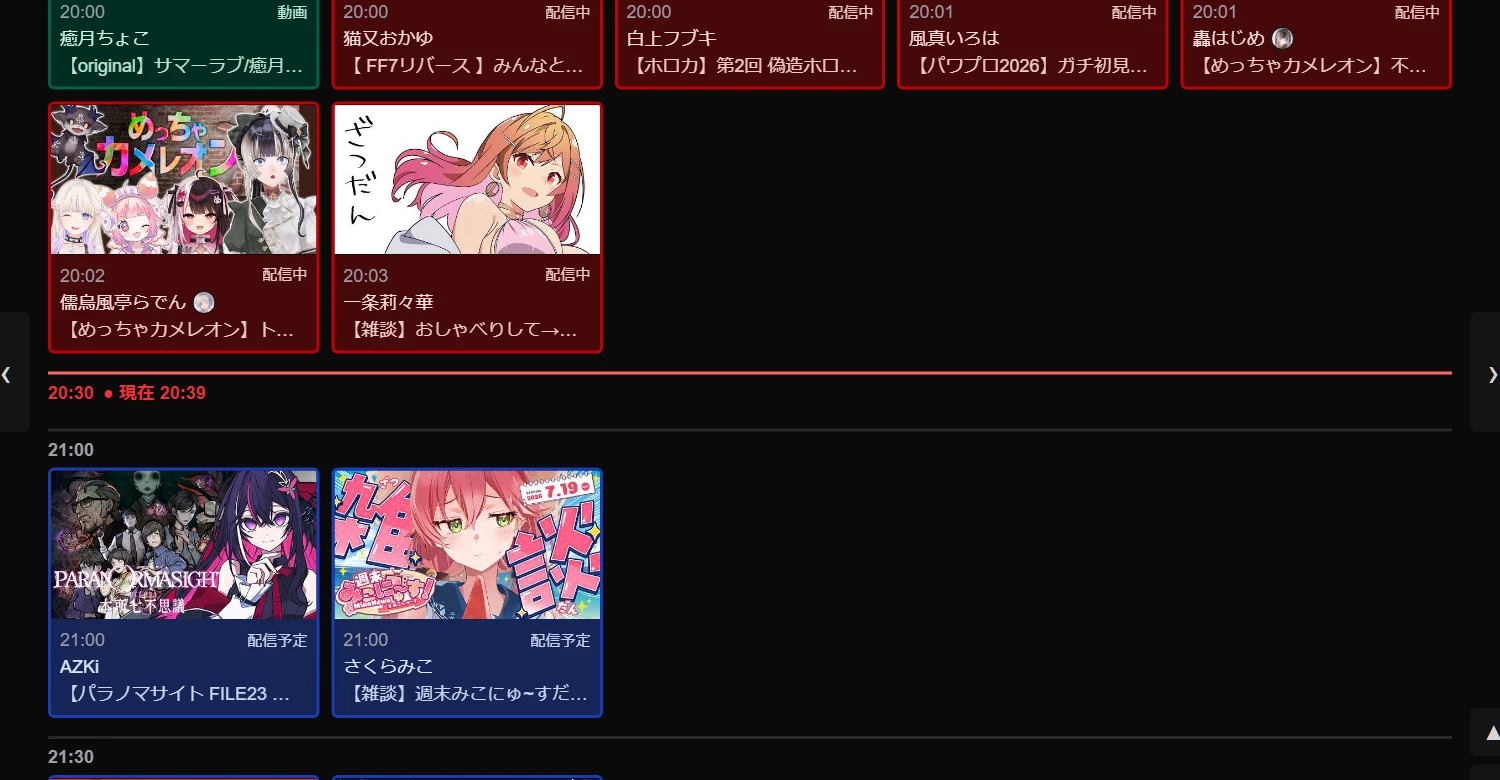
- 今日を表示しているときは、現在時刻の位置に赤い目印が表示されます (日・週表示は赤い丸と線、リスト・タイル表示は「現在 hh:mm」の区切り行)。
- 誰かが配信中の間は、ヘッダーの下にLIVEバー(🔴 LIVE)が 表示され、配信中のサムネイルが並びます。サムネイルをクリックすると 視聴ページに直接移動します。▲で折りたたむこともでき、サイドバーで 非表示にしているメンバーの配信は表示されません。
- 詳細ウィンドウのメンバー名をクリックすると、そのメンバーのメンバーページ(プロフィール・今後の予定・記念日・ 過去のアーカイブをまとめたページ)が新しいタブで開きます。 ゲスト出演の配信も含めて確認でき、「カレンダーで表示」から そのメンバーだけに絞ったカレンダーにも移動できます。
- ヘッダーの🔍ボタン(またはCtrl+F、Macは⌘F)で、配信・動画をタイトル・メンバー名で検索できます。検索対象は全期間で、 結果をクリックすると詳細ウィンドウが開きます。スペース区切りの複数キーワード (すべて含む)、「-キーワード」での除外、期間・メンバー・ステータスでの 絞り込みにも対応しています。ブラウザ標準のページ内検索を 使いたい場合は、検索を開いた状態でもう一度Ctrl+Fを押してください。
- ヘッダーの🔄ボタンを押すと、表示中の日付はそのままで、配信・動画の最新情報 (概要欄やステータスなど)だけをその場で取得し直せます。ページを開いたままでも、 3分ごとに自動で最新情報に更新されます。
- ヘッダー右端のアイコン(🖥️/☀️/🌙)で、画面の配色を「自動(端末の設定に合わせる)」 「ライト」「ダーク」から選べます。選んだ設定は端末に記憶されます。
- ヘッダーの「JP→EN」ボタンで、表示言語を日本語⇄英語に 切り替えられます。初回訪問時はブラウザの言語設定から自動で判定されます。 選んだ言語は端末に記憶されます。なお、配信・動画のタイトルや概要欄は YouTube/Twitch上の原文のまま表示されます。
検索について(PC・スマホ共通)
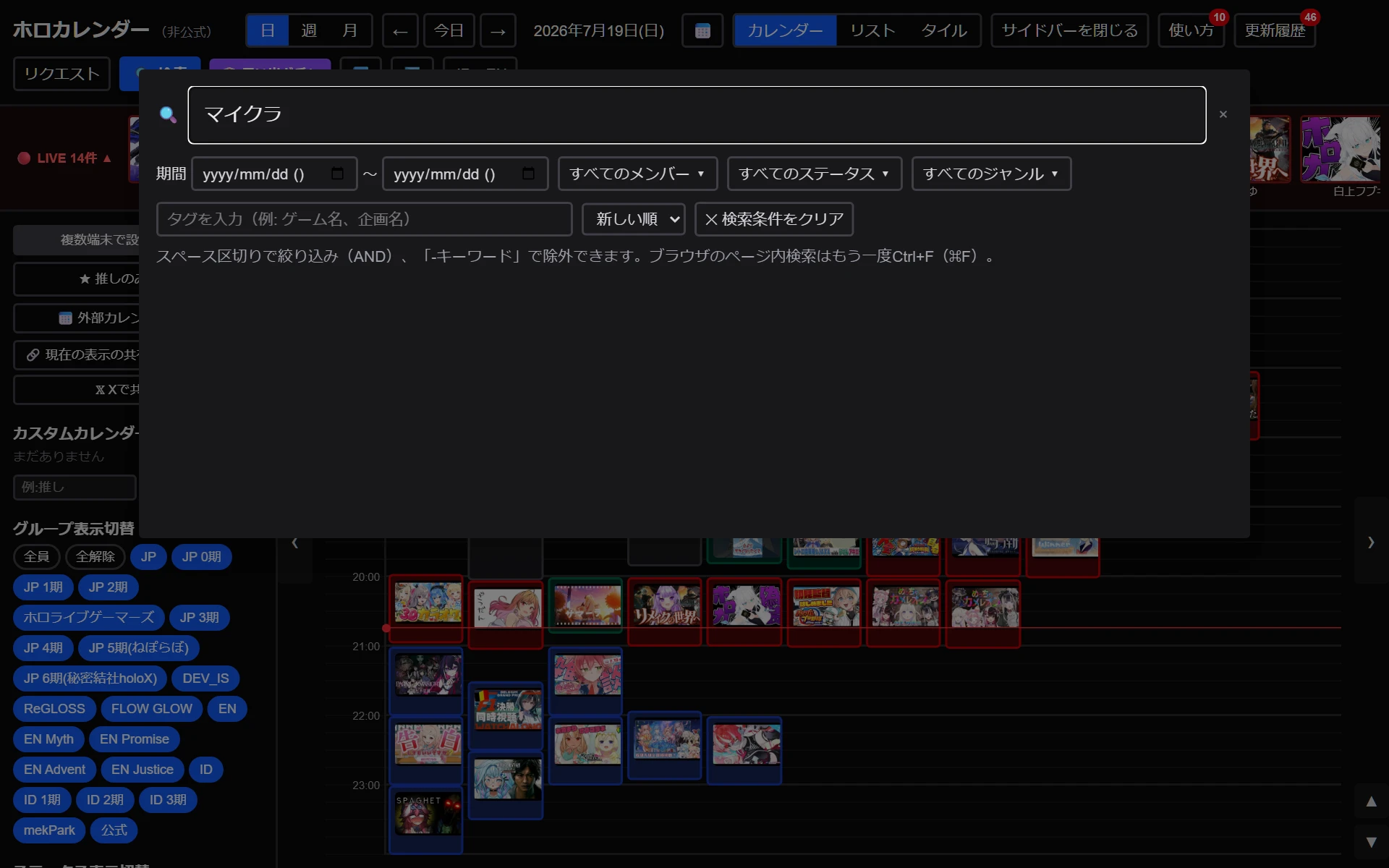
- 開き方:ヘッダーの🔍ボタン、またはキーボードの Ctrl+F(Macは⌘F)で検索ウィンドウが開きます。
- 基本の検索:タイトルまたはメンバー名の一部を入力すると、 入力しながら結果が表示されます。メンバー名は日本語・英語のどちらでも ヒットします。結果をクリックすると詳細ウィンドウが開きます。
- 検索対象は全期間です。過去の配信・動画(アーカイブ)も ヒットします。過去分はカレンダーにも表示されるようになりました(順次追加中)。
- 複数キーワード(AND):スペース区切りで「すべてを含む」 検索になります。例:「マイクラ 耐久」→タイトルに両方を含む配信。 「ぺこら 耐久」のようにメンバー名+キーワードの組み合わせもできます。
- 除外(-キーワード):先頭に「-」を付けた語を含むものを 除きます。例:「歌 -メン限」→歌関連からメン限を除外。
- 絞り込み:検索窓の下で「期間」「メンバー」「ステータス (配信中/配信予定/配信終了/動画)」「ジャンル」を指定できます。メンバーは複数選択でき、選んだメンバーがゲスト出演している配信も含まれます。ジャンルも複数選べ、 選んだいずれかに当てはまるものが表示されます。
- タグで絞り込む(過去を掘り返すときの主役):配信・動画には ゲーム名・企画名・番組名・シリーズ名などのタグが自動で付いています (例:Minecraft、ホロぐら、朝ミオ、マリオカートワールド)。タグ入力欄に 文字を入れると候補が絞られ、空のままクリックすると大きな分類から順にたどれます(ゲーム → RPG → FFシリーズ → ファイナルファンタジーX、のように)。 キーワードを入れずにタグだけで検索することもできます。
- 親のタグを選ぶと、その下のタグが付いた配信もまとめて出ます。 たとえば「RPG」で絞れば、ドラクエ・FF・ポケモンなど個別のゲーム名しか付いていない配信も含めて出てきます。 「ゲーム」で絞れば、ゲーム配信すべてが対象になります。
- ゲームは25のジャンルに分かれています(ホラゲー/FPS・TPS/RPG/アクション・アドベンチャー/サバイバル・クラフト/ 音ゲー/レーシング/格闘/パズル/ノベル・ミステリー/テーブル・カード・賭博/ ソシャゲ/協力・パーティ/シミュレーション/ローグライク/ストラテジー/MOBA/ スポーツ/クイズ/シューティング/苦行・バカゲー/アニメ・漫画・映画原作のゲーム など)。1本のゲームに複数のジャンルが付くこともあります (例:Slay the Spire は「ローグライク」と「カードゲーム」の両方から探せます)。
- 並び順:結果の並びを「新しい順」「古い順」「関連度順」から選べます。「古い順」にすると、そのメンバー・そのタグの配信を最初から順に 追えます(シリーズの1本目から見返したいときに便利です)。 「関連度順」はキーワードを入れているときだけ選べます。
- URLで共有・保存できます(2026-07-17 追加):検索条件は アドレスバーのURLに反映されます。そのURLを送れば相手も同じ検索結果を 開けますし、ブックマークすれば次回そのまま呼び出せます。 ページを再読み込みしても条件は消えません(検索を閉じるとURLは元に戻ります)。
- 探し方の例:絞り込みは組み合わせられます。
- メンバー「ぺこら」+タグ「Minecraft」+並び順「古い順」 → 推しのマイクラ配信を最初から順に見返す
- タグ「ホラゲー」+ステータス「配信終了」→ ホラーゲーム配信をメンバー横断で
- 期間「2021年」+ジャンル「歌枠」→ その年の歌枠だけをまとめて
- タグ「マリオシリーズ」→ 個別タイトルを問わずシリーズ全体を
- タグ・ジャンルは自動で付けているため、まれに付き漏れ・誤りがあります。 また、過去の配信・動画を毎日取り込んでおり、取り込んだタイミングによっては まだタグが付いていないことがあります。追加してほしいタグや誤りは、ヘッダーの「リクエスト」から お知らせいただけると助かります。
- さらに表示:結果は50件ずつ表示されます。 一番下の「さらに表示」で続きを読み込めます。
- 検索履歴:最近使ったキーワード(最大10件)が検索窓を 開いた時に表示され、クリックで再検索できます。履歴はこの端末の中にだけ 保存され、「履歴を削除」でいつでも消せます。
- ブラウザ標準のページ内検索を使いたい場合は、検索ウィンドウを 開いた状態でもう一度Ctrl+F(⌘F)を押してください。
色の意味(PC・スマホ共通)
メンバー名の左に紫の●が付いているものはTwitchでの配信です(YouTube配信と区別するための目印)。
サイドバーの機能(PC・スマホ共通)
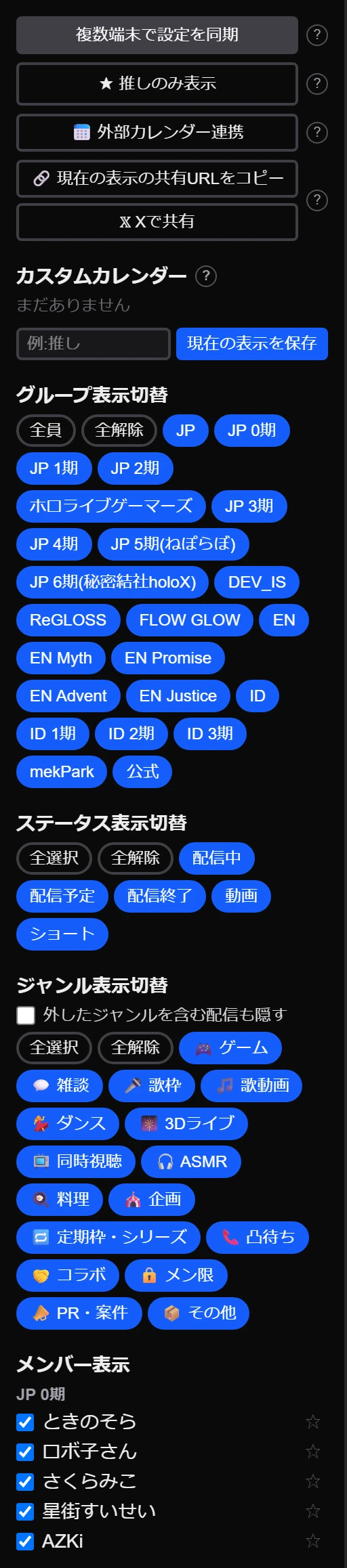
- グループ表示切替:期生・ユニット等のグループ単位で、まとめて表示ON/OFFを 切り替えられます。「全員」「全解除」ボタンもあります。
- ステータス表示切替:「配信中」「配信予定」「配信終了」「動画」を 個別に表示ON/OFFできます。こちらにも「全選択」「全解除」ボタンがあります。
- 外部カレンダー連携:「📅 外部カレンダー連携」から発行したURLを Googleカレンダー等に登録すると、推し(★)の配信予定・記念日が普段お使いの カレンダーアプリに自動で表示されます(ゲスト出演も含みます)。 カレンダーアプリに登録されるのはタイトル・日時・視聴リンクのみです。 権利面への配慮から、サムネイル画像や概要欄などは含めていません。反映には 数時間〜1日ほどかかることがあります。URLはあなた専用のため、他人には 共有しないでください(再発行すると古いURLは無効になります)。
- ジャンル表示切替:自動判定したジャンル (ゲーム/雑談/歌枠/歌動画/ダンス/3Dライブ/同時視聴/ASMR/料理/企画/ 定期枠・シリーズ/凸待ち/コラボ/メン限/PR・案件/その他)で表示を絞り込めます。 判定は自動のため、まれに実際の内容と異なる場合があります。判定されたジャンルは 配信・動画の詳細ウィンドウでも確認できます。
1つの配信に複数のジャンルが付いている場合、通常はどれか1つでも表示中なら 表示されます(例:「コラボ」と「PR・案件」の両方が付いた配信は、両方を 外さないと消えません)。「外したジャンルを含む配信も隠す」にチェックを 入れると、外したジャンルが1つでも付いている配信は表示されなくなります (同じ例なら「PR・案件」を外すだけで消えます)。
ジャンルより細かい「タグ」(ゲーム名・企画名など)で絞り込みたい場合は、 検索ウィンドウのタグ絞り込みをお使いください。 - カスタムカレンダー:詳しくは下記「カスタムカレンダーについて」を ご覧ください。
- メンバー表示:メンバーごとに個別で表示ON/OFFを切り替えられます。
- 推し設定(★):「メンバー表示」の各メンバー右側の☆を押すと 「推し」に設定できます(配信・動画の詳細ウィンドウのメンバー名横の☆でも 設定できます)。推しに設定すると、本人の配信・動画だけでなくゲスト出演している配信も含めて金色の枠と★マークで ハイライトされ、月表示ではアイコンが優先的に表示されます。サイドバー上部の 「★ 推しのみ表示」で推し関連の予定だけに絞り込むこともでき、ヘッダーには 推しの次の予定が表示されます(推しの配信中はブラウザのタブに🔴が付きます)。 推し設定は「複数端末で設定を同期」の対象です。
- 複数端末で設定を同期:別の端末(スマホ・PC等)で今の表示設定を 引き継ぎたいときに使う同期コードを発行できます。
- タイムゾーン:「🌐 タイムゾーン」で、配信・動画の時刻を選んだ地域の 時間で表示できます。ふだんは「自動(端末の設定)」のままで、お使いの端末の時間で 表示されます。切り替え中はヘッダーに🌐マークが表示されます。検索の期間指定や メンバーページの時刻にも反映されますが、記念日の「日付」はそのままです。 設定はこの端末にのみ保存されます(「複数端末で設定を同期」の対象外です)。
- ヘッダーの「サイドバーを閉じる」「サイドバーを開く」で、サイドバーの表示を 切り替えられます。カレンダー本体を画面いっぱいに広げたいときにお使いください。
カスタムカレンダーについて(PC・スマホ共通)
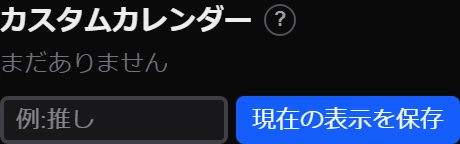
- 見たいメンバーの組み合わせや表示設定をひとまとめにして名前を付けて保存し、 後からワンクリックで呼び出せる機能です。推しメンだけの組み合わせや、 期生ごとの組み合わせなど、複数のパターンを切り替えたいときに便利です。
- 保存されるのは次の内容です。
- サイドバーでチェックを入れているメンバーの組み合わせ
- 表示形式(「カレンダー」「リスト」「タイル」のどれを選んでいたか)
- 表示範囲(「日」「週」「月」のどれを選んでいたか)
- リスト表示・タイル表示で「全て展開」「全て折りたたみ」のどちらかを 押した状態で保存した場合、その開閉状態も保存されます。ただし、 一部の日付だけを個別に折りたたんだ状態は保存されません (表示している期間によって対象の日付が変わってしまうため、 そのままでは意味を持たなくなってしまいます)。
- 保存方法:見たい組み合わせ・表示設定に整えた状態で、 サイドバー下部の「カスタムカレンダー」欄の入力欄に名前を入力し、 「現在の表示を保存」ボタンを押します。
- 共有URL:「現在の表示の共有URLをコピー」ボタンで、 いま表示しているメンバーの組み合わせをURLにして友人などに共有できます。 URLを開いた人には共有ビューのバナーが表示され、気に入ればワンクリックで 自分のカスタムカレンダーとして保存できます(開いただけでは相手の設定は 変わりません)。URLに含まれるのはメンバーの組み合わせ情報のみで、 共有した人が誰かは伝わりません。
- 呼び出し方法:一覧に並んだ名前のボタンをクリックすると、 保存時の設定がそのまま反映されます。
- 名前の変更・削除:各項目の右にある✎ボタンで名前を変更、 ×ボタンで削除できます。
- 1端末(ブラウザ)につき30件まで保存できます。
リクエスト・不具合報告について(PC・スマホ共通)
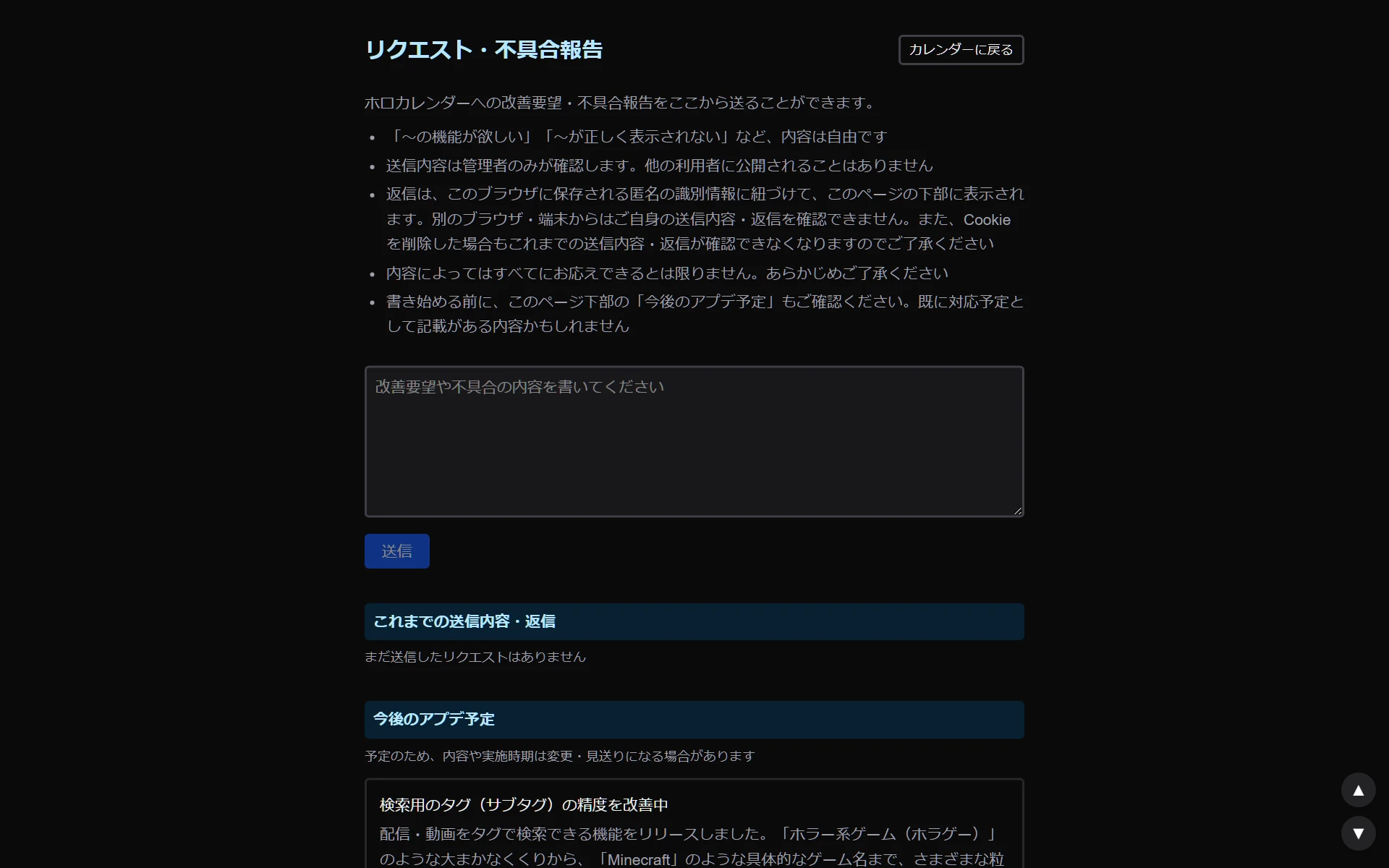
- ヘッダーの「リクエスト」ボタンから、改善要望や不具合報告をログイン不要で送信できます。
- 送信内容は管理者のみが確認します。他の利用者に公開されることはありません。
- 管理者からの返信は、送信時と同じブラウザでリクエストページに 再訪問すると確認できます。別のブラウザ・端末や、Cookieを削除した場合は ご自身でも送信内容・返信を確認できなくなりますのでご注意ください。
- 未読の返信があるときは、カレンダーのトップページを開いた時点で「リクエスト」 ボタンに件数バッジが表示されます。リクエストページを開くと既読になり消えます。
- 内容によってはすべてにお応えできるとは限りません。あらかじめご了承ください。
パソコンでの操作・表示
パソコンなどマウスで操作する環境に特有の内容です。
- キーボードショートカットが使えます。Qキーで一覧を いつでも確認できます:←/→=前後へ移動、T=今日、D/W/M=日/週/月、1/2/3=カレンダー/リスト/タイル、S=サイドバー開閉、R=更新、/=検索、O=推しのみ表示、Esc=ウィンドウを閉じる(入力欄にカーソルがある間は無効です)。
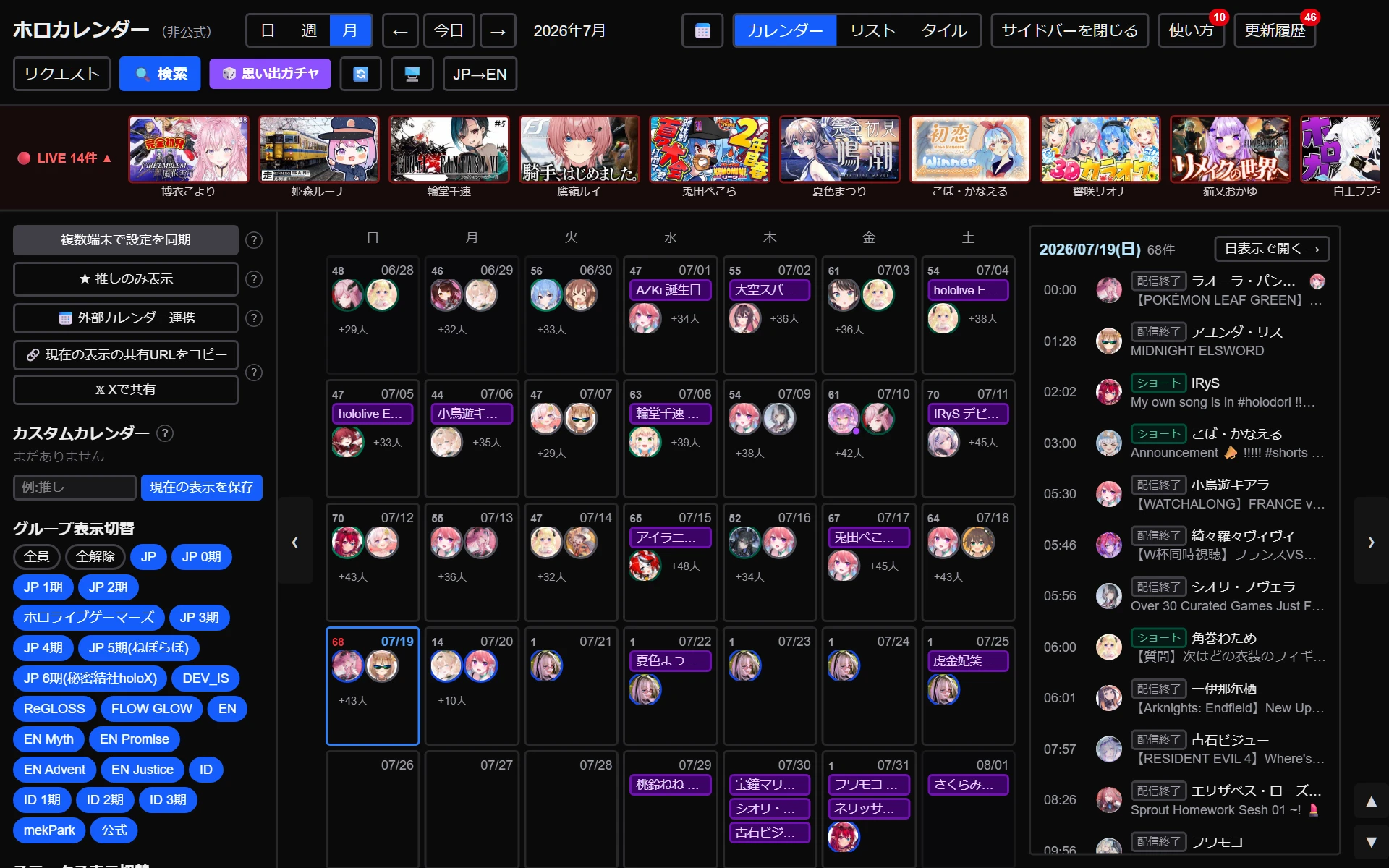
- カレンダー部分の左右の端に、電子書籍のページめくりのような薄い矢印ボタン(‹ ›)が 表示されます。クリックすると、上部の「←」「→」と同じように前後へ移動できます。
- 「月」×「カレンダー」表示は、左に月のグリッド、右に選択した日の 予定一覧の2画面構成です。グリッドの各日には、イベント件数(配信中が ある日は赤色)・記念日・その日に配信・動画があるメンバーのアイコン (同じメンバーは1つに集約され、枠の色は最も重要なステータスを表します)が 表示されます。日付や「+N人」をクリックすると右側の一覧がその日に切り替わり、 一覧の「日表示で開く →」でその日の日表示へ移動できます。 アイコンを直接クリックすると詳細ウィンドウが開きます。
- サイドバーの開閉状態は端末に記憶され、次回開いたときも同じ状態から始まります。
スマートフォン・タブレットでの操作・表示
スマートフォンなど、タッチで操作する画面の狭い端末に特有の内容です。
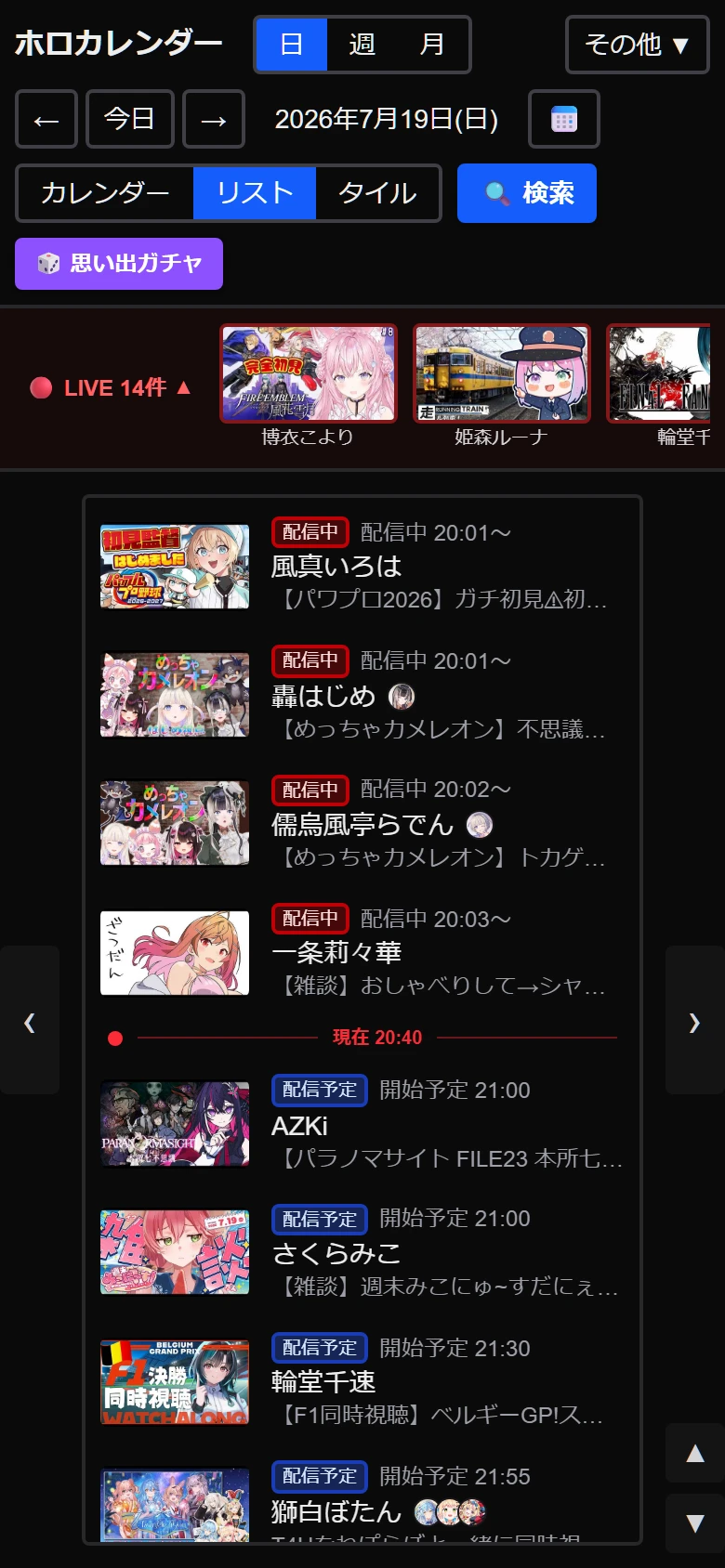
- リスト表示・タイル表示がおすすめです。時間帯の重なりが多いと「カレンダー」の帯表示は狭い画面では見づらくなるため、 高さを揃えた行やサムネイル中心のタイルを時系列順に並べる表示のほうが確認しやすくなります。
- カレンダー部分を左右にスワイプすると前後に移動できます (左にスワイプで次へ、右にスワイプで前へ)。週の「カレンダー」表示など 横にスクロールできる表示では、中身をスクロールしている途中は移動せず、 左右の端まで来た状態でスワイプすると移動します。
- 「月」×「カレンダー」表示では、各日にイベントの件数(配信中がある日は赤色)と、記念日がある日は🎂が表示されます。 日付をタップすると、その下にその日の予定一覧が開きます。 「日表示で開く →」を押すと、その日の日表示に移動します。
- 画面を広く使うため、サイドバーは毎回閉じた状態から始まります。 メンバーの表示切替などを行うときは、ヘッダーの「サイドバーを開く」を押してください。
- ヘッダーはコンパクトにまとまっています。よく使うもの(日/週/月、日付の移動、カレンダー/リスト/タイルの切替、検索)は 常に表示され、それ以外(サイドバー、使い方、更新履歴、リクエスト、更新、 テーマ切替、言語切替、推しの次の予定)は右上の「その他 ▼」に入っています。
- 検索では、絞り込み条件が最初からたたまれています。そのぶん検索結果が広く表示されます。たたんでいる間も 「絞り込み中: マリオシリーズ」のように今の条件が1行で分かり、 タップすればいつでも開けます。タグやメンバーの選択パネルの下にある 「結果を見る(◯件)」を押すと、そのまま結果に戻れます。 スマホの「戻る」で検索ウィンドウを閉じることもできます。
- ブラウザのタブがバックグラウンドになっている間は自動更新が止まることがありますが、 画面に戻ってきたときに前回の更新から時間が経っていれば、自動的に最新情報へ 更新されます。
よくある質問
Q. 新しく始まった配信がすぐにカレンダーに出てきません
A. 配信予定・配信中の情報は7分間隔の自動更新で反映されます。ヘッダーの🔄ボタンを押すと、表示中の日付を変えずにその場で最新情報を取得し直せます。
Q. 配信が終わっているのに「配信中」のままだったり、概要欄・終了時刻が空欄のままです
A. 配信終了後の正確な終了時刻・概要欄は、配信終了から少し時間を空けて自動的に補完取得されます。反映まで数十分ほどかかることがあります。
Q. さっきまで表示されていた配信・動画が消えました
A. 配信・動画がYouTube上で非公開または削除されたことを検知すると、カレンダーからも自動的に表示されなくなります(検知まで少し時間がかかることがあります)。
Q. 見たいメンバーが一覧に載っていません
A. 表示されるのは管理画面に登録されているメンバーのみです。登録漏れがあれば、管理者にご連絡ください。
Q. 毎回同じメンバーの組み合わせで見たいです
A. サイドバーの「カスタムカレンダー」欄で、現在の表示設定に名前を付けて保存できます。詳しくは上記「カスタムカレンダーについて」をご覧ください。
Q. パソコンとスマホで表示設定を揃えたいです
A. サイドバー上部の「複数端末で設定を同期」から、片方の端末で発行した同期コード(10分間有効・数字6桁)をもう片方の端末に入力すると、表示中のメンバー設定などを引き継げます。
Q. 配信の続きが翌日にまたがっている場合、表示はどうなりますか
A. 深夜に始まって日付をまたぐ配信は、日をまたぐ地点で当日分・翌日分の2つのブロックに分けて表示されます。どちらをクリックしても同じ配信の詳細が開きます。
Q. 概要欄のURLはクリックできますか
A. 詳細ウィンドウ内の概要欄にあるURLは自動的にリンク化され、クリックすると新しいタブで開きます。
Q. コラボしているメンバーは分かりますか
A. 概要欄にコラボ相手のチャンネルが「@ハンドル名」の形で記載されており、それが登録メンバーと一致する場合、詳細ウィンドウの時刻情報の下に「コラボ: 名前」として表示されます(一致しない場合は表示されません)。
Q. スマホで見るとカレンダーが見づらいです
A. スマホ・タブレットなど画面が狭い端末では、リスト表示・タイル表示がおすすめです。詳しくは上記「スマートフォン・タブレットでの操作」をご覧ください。
Q. 配信中・配信予定など、特定の状態のものだけ見たいです
A. サイドバーの「ステータス表示切替」で、「配信中」「配信予定」「配信終了」「動画」を個別にON/OFFできます。
Q. 要望や不具合を伝えたいです
A. ヘッダーの「リクエスト」ボタンから送信できます。管理者から返信があった場合、同じブラウザでリクエストページに再訪問すると内容を確認できます(詳しくは上記「リクエスト・不具合報告について」を参照してください)。
Q. Twitchの配信も見れますか
A. Twitchチャンネルが登録されているメンバーは、Twitchでの「配信中」「配信終了」も表示されます(メンバー名の左の紫の●がTwitch配信の目印です)。ただし、Twitchの配信予定(スケジュール)機能には対応していません。また、配信終了の判定は数分間隔でのチェックによるものなので、実際の終了時刻とは数分ほどずれることがあります(詳細ウィンドウにもその旨を記載しています)。
Q. どのようなデータ・APIを使っていますか
A. 配信予定・配信中の情報は「Holodex」(VTuberのYouTube配信情報をまとめる非公式サービス)から取得しています。概要欄や正確な開始・終了時刻は「YouTube Data API」で補って取得しています。Twitchチャンネルが登録されているメンバーの配信中・配信終了は「Twitch API」から取得しています。
Q. このアプリの更新内容を知りたいです
A. ヘッダーの「使い方」の右にある「更新履歴」ボタンから確認できます。まだ見ていない更新があると、ボタンに件数バッジが表示され、更新履歴ページでは「新着」タグ付きでハイライト表示されます。更新履歴は「PC」「スマホ」などのタグで絞り込むこともできます。